
FoneLab Video Converter Ultimate — настольный конвертер видео и аудио для Windows и macOS. Программа рассчитана на локальную обработку файлов: пользователь добавляет видео, выбирает выходной формат, при необходимости выполняет базовое редактирование и запускает конвертацию. Основной рабочий режим называется Converter, а дополнительные модули вынесены в Ripper, MV, Collage и Toolbox. Такая структура делает программу не только конвертером видео и аудио, но и набором инструментов для сжатия, улучшения, создания GIF, подготовки 3D-видео и редактирования метаданных.
FoneLab Video Converter Ultimate закрывает бытовые и полупрофессиональные задачи, где важна не сложная монтажная шкала, а быстрый перевод файла в нужный формат. Программа помогает конвертировать видео в MP4, извлекать звук в MP3, готовить ролики для воспроизведения на смартфоне, исправлять ориентацию кадра, добавлять субтитры, менять аудиодорожку, объединять несколько файлов и уменьшать размер видео перед отправкой. Встроенный редактор работает до экспорта: правки применяются к выбранному ролику, а затем файл сохраняется в выбранном профиле.
Главная логика FoneLab Video Converter Ultimate строится вокруг простого сценария: добавить файл, выбрать профиль, настроить результат, нажать Convert All. В отличие от сложных видеоредакторов, здесь не нужно собирать проект на многодорожечной временной шкале. В отличие от онлайн-конвертеров, исходный файл не требуется загружать в браузерный сервис: обработка выполняется на компьютере, а результат сохраняется в папку, выбранную в поле Save to. Важное ограничение следует учитывать сразу: это не замена Adobe Premiere Pro, DaVinci Resolve или другим профессиональным монтажным системам. FoneLab Video Converter Ultimate предназначен для конвертации, сжатия и базовой подготовки медиафайлов, а не для полноценного монтажа с цветовым грейдингом, сложными масками, многослойной графикой и продвинутой работой со звуком.
Для каких задач подходит программа
FoneLab Video Converter Ultimate особенно полезен в ситуациях, когда исходный файл открывается не везде или занимает слишком много места. Типичный пример — ролик в MKV, который нужно быстро преобразовать в MP4 для телевизора, смартфона, планшета или веб-публикации. Другой частый сценарий — запись с камеры, регистратора или экрана, которую нужно привести к более распространённому формату, обрезать лишние фрагменты, добавить внешние субтитры и сохранить в одной папке с понятным именем.
Программа работает с видео, аудио и изображениями в формате снимков кадра. Среди входных видеоформатов есть 3GP, AVI, QuickTime MOV, DV, Real Media, MOD, MPEG4, MKV, WMV/ASF, TS/TRP/TP, FLV/SWF/F4V. Для аудио поддерживаются AAC, AIFF, CUE, FLAC, M4A, WAV, WMA, Ogg, AU, MP3, MP2, AC3, APE, RA и RAM. Выходные профили включают MP4, M4V, MPG, VOB, MKV, MOV, H.264, 3GP, WMV, FLV, AVI, WebM, HD Video, 3D Video и форматы снимков JPEG, PNG, BMP, GIF.
Практические задачи выглядят так:
конвертировать MKV в MP4 для устройства, которое не открывает исходный контейнер;
извлечь аудио из видео и сохранить дорожку в MP3, WAV, AAC или FLAC;
уменьшить размер ролика через Video Compressor;
повернуть вертикальное видео, обрезать края или изменить соотношение сторон в Rotate & Crop;
добавить внешние субтитры через вкладку Subtitle;
наложить текстовый или графический водяной знак в Watermark;
объединить несколько роликов через Merge into one file;
создать короткую GIF-анимацию в GIF Maker;
изменить поля Title, Artist, Album, Composer, Genre, Year и Track в Media Metadata Editor;
подготовить 3D-вариант ролика через 3D Maker;
сделать музыкальный ролик в MV Maker с темой, видео и фоновой музыкой.
Такой набор функций удобен пользователю, которому нужен один инструмент для повторяющихся операций с файлами. Например, при регулярной обработке записей с телефона можно добавлять несколько роликов, выбирать общий формат MP4, отключать лишние субтитры, проверять аудиодорожку и запускать пакетную конвертацию. Для разовой задачи программа тоже понятна: рабочее окно не требует знания кодеков, а большинство действий сводится к выбору профиля и кнопки экспорта.
Краткая карточка программы
| Параметр | Значение |
|---|---|
| Полное название | FoneLab Video Converter Ultimate |
| Тип программы | конвертер видео и аудио с инструментами редактирования |
| Основные режимы | Converter, Ripper, MV, Collage, Toolbox |
| Платформы | Windows, macOS |
| Основные операции | конвертация, пакетная обработка, сжатие, улучшение, редактирование, GIF, 3D, метаданные |
| Входные форматы | MP4, MKV, AVI, FLV, WMV, 3GP, MOV, TS, MTS, FLAC, WAV, MP3, AAC и другие |
| Выходные форматы | MP4, M4V, MPG, VOB, MOV, MKV, H.264, AVI, WMV, WebM, MP3, WAV, JPEG, PNG, BMP, GIF и другие |
| Редактирование | Rotate & Crop, Effect & Filter, Watermark, Audio, Subtitle |
| Объединение файлов | опция Merge into one file |
| Дополнительные инструменты | Video Enhancer, Video Compressor, Media Metadata Editor, GIF Maker, 3D Maker, Music Video Maker |
| Модель распространения | коммерческая лицензия с месячным и lifetime-вариантами |
| Подходящий сценарий | локальная подготовка медиафайлов без сложного монтажа |
FoneLab Video Converter Ultimate стоит рассматривать как программу для пользователя, который хочет контролировать формат, размер, субтитры, аудио и простые правки перед сохранением файла. Для точной ручной настройки кодирования и бесплатной работы больше подойдёт HandBrake, для бесплатных Windows-конвертеров можно посмотреть Format Factory, XMedia Recode, Any Video Converter и Freemake Video Converter.
Интерфейс и логика работы
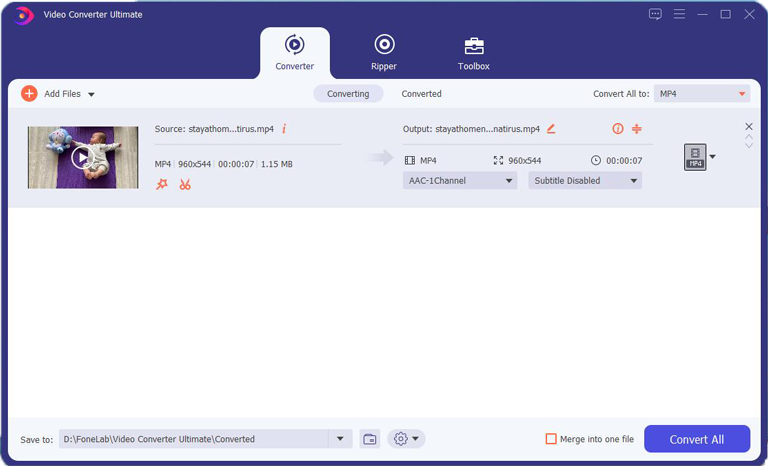
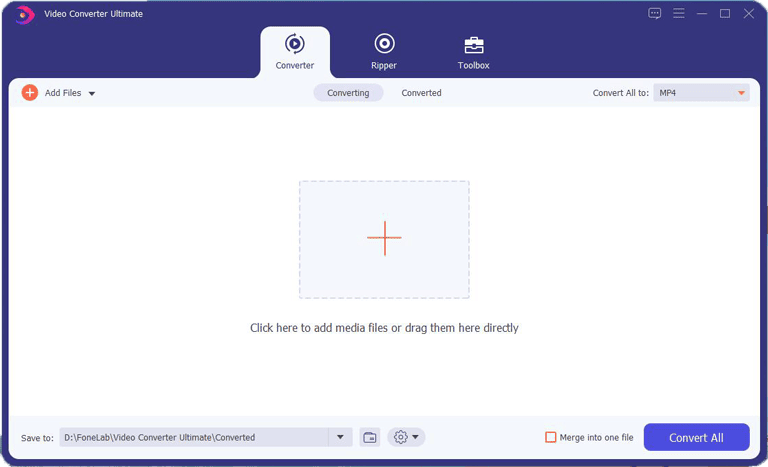
Главное окно FoneLab Video Converter Ultimate построено вокруг вкладок в верхней части. В режиме Converter видна зона добавления файлов, кнопка Add Files, список обрабатываемых роликов, выбор Convert All to, нижняя строка Save to, переключатель Merge into one file и кнопка Convert All. Пользователь начинает с пустого окна, добавляет медиафайл или перетаскивает его в центральную область, затем выбирает формат вывода и запускает обработку.

Верхняя навигация помогает не смешивать разные задачи. Converter отвечает за обычную конвертацию видео и аудио. Ripper используется для работы с дисковыми источниками. MV предназначен для создания музыкального ролика. Collage отделяет сценарии с несколькими кадрами в одном макете. Toolbox собирает отдельные инструменты: компрессор, редактор метаданных, GIF Maker, 3D Maker и улучшение видео. Такая структура удобна тем, что пользователь не ищет сжатие или GIF внутри длинного меню конвертации: эти операции вынесены в отдельный раздел.
После добавления ролика в списке появляются сведения об исходном файле и будущем результате. В карточке видно имя источника, контейнер, разрешение, длительность, размер, выходное имя, выбранный формат, параметры аудио и состояние субтитров. Рядом находятся быстрые иконки для редактирования и дополнительных настроек. Такой экран особенно полезен при пакетной конвертации видео: каждый файл отображается отдельно, а пользователь видит, какой формат и какие дорожки применяются к конкретному элементу.
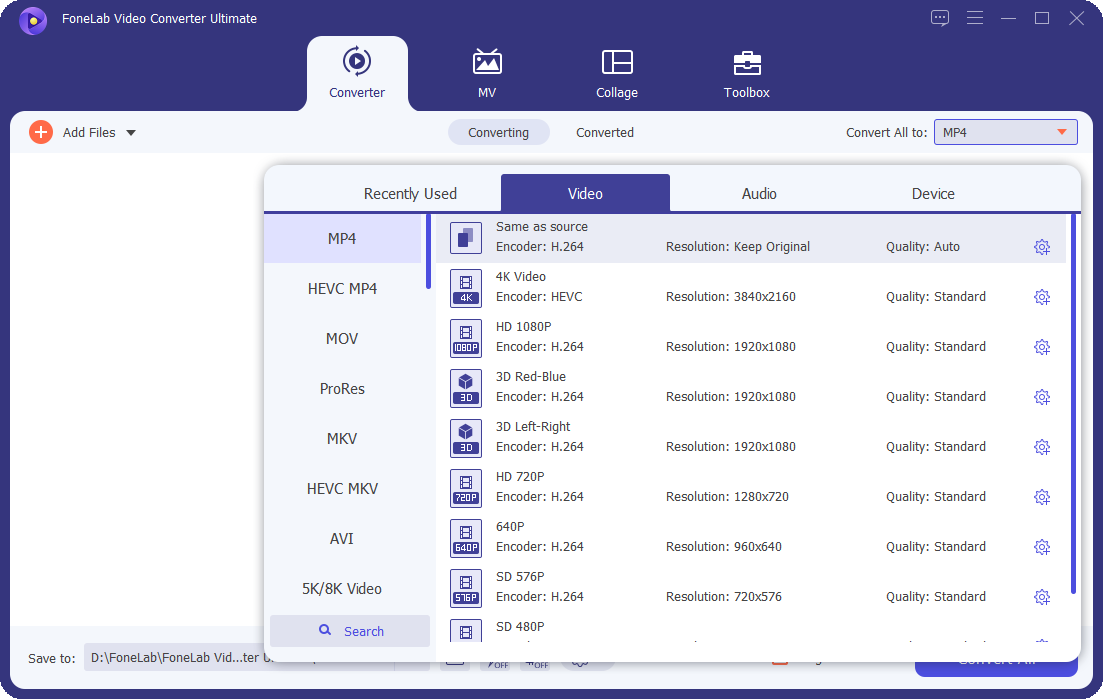
Выбор выходного профиля расположен справа в области Convert All to или в карточке конкретного файла. В списке форматов есть вкладки Video, Audio и Device. Для MP4 доступны профили с сохранением исходных параметров, H.264, HEVC, 4K Video, HD 1080P, HD 720P, 640P, SD 576P и SD 480P. В той же логике выбираются MOV, ProRes, MKV, HEVC MKV, AVI и другие профили. Для обычного пользователя это проще, чем ручная сборка параметров контейнера, кодека, разрешения и качества.
В нижней части окна расположена папка сохранения. Поле Save to важно проверять перед запуском Convert All, потому что при пакетной обработке результат может включать десятки файлов. Рядом находятся служебные переключатели и настройки, а справа — основная кнопка запуска. Опция Merge into one file объединяет несколько добавленных роликов в один выходной файл, если пользователь готовит непрерывное видео из отдельных фрагментов.
Основные функции FoneLab Video Converter Ultimate
Конвертация видео
Конвертация видео — центральная функция FoneLab Video Converter Ultimate. Программа принимает распространённые контейнеры и форматы, включая MP4, MKV, AVI, FLV, WMV, 3GP и MOV, а на выходе предлагает MP4, M4V, MPG, VOB, MOV, MKV, H.264, 3GP, WMV, FLV, AVI, WebM и HD-профили. Для пользователя это означает, что один и тот же исходный файл можно подготовить для разных целей: воспроизведения на телевизоре, загрузки в редактор, хранения на компьютере, отправки через мессенджер или просмотра на смартфоне.
MP4 остаётся самым универсальным выбором для большинства бытовых задач. Когда нужно конвертировать видео в MP4, пользователь добавляет файл в Converter, открывает список профилей, выбирает MP4 и запускает Convert All. Для роликов, которые уже имеют подходящее разрешение и качество, уместен профиль с сохранением исходных параметров. Для устройств и сервисов с ограничениями по размеру удобнее выбрать более компактный профиль, а затем проверить итоговый файл в проигрывателе.
Конвертировать MKV в MP4 в FoneLab Video Converter Ultimate удобно тогда, когда проблема связана не с содержанием ролика, а с совместимостью контейнера. MKV часто хранит несколько аудиодорожек и субтитры, но не каждое устройство открывает такой файл корректно. Перед экспортом стоит проверить выпадающие списки аудио и субтитров в карточке файла: нужная дорожка должна быть выбрана до запуска конвертации.
Конвертация аудио и извлечение звука из видео
FoneLab Video Converter Ultimate работает не только с видео, но и с аудио. Программа извлекает звуковую дорожку из ролика и сохраняет её в MP3, WMA, AAC, FLAC, WAV, Ogg, AC3 и других форматах. Такой сценарий нужен, когда из видеолекции требуется получить аудиофайл, из музыкального клипа — дорожку для прослушивания, а из записи интервью — отдельный звук для расшифровки или монтажа.
Рабочий процесс остаётся таким же, как при видеоконвертации. Пользователь добавляет видео, открывает список выходных профилей, переходит во вкладку Audio, выбирает MP3, WAV, AAC или другой формат и запускает экспорт. В карточке файла важно проверить длительность и выбранную аудиодорожку. Если исходный ролик содержит несколько языков или комментариев, результат будет зависеть от того, какая дорожка активна в момент запуска.
Пакетная конвертация
Пакетная конвертация видео нужна при обработке нескольких файлов за один запуск. FoneLab Video Converter Ultimate позволяет добавлять несколько роликов, выбирать общий формат через Convert All to и запускать Convert All. Приложение не заставляет назначать одинаковые параметры всем клипам: для отдельных файлов можно задавать разные форматы и качества.
Такой подход удобен для папки с роликами с телефона, архива записей с камеры или набора материалов для публикации. Вместо того чтобы открывать каждый файл отдельно, пользователь добавляет всё сразу, выбирает выходной профиль, проверяет дорожки и запускает обработку. При необходимости часть файлов можно оставить в MP4, а для другой части выбрать аудиоэкспорт или отдельное разрешение.
Пакетная обработка особенно полезна, когда исходники однотипные: несколько MOV-файлов с камеры, несколько MKV-файлов из домашнего архива, серия коротких AVI-записей или набор клипов, которые нужно привести к единому формату. В таком сценарии программа сокращает количество повторяющихся действий: формат, папка сохранения и запуск задаются один раз для всего списка.
Объединение файлов
Опция Merge into one file объединяет несколько добавленных видео перед конвертацией. Это удобно для фрагментов, которые уже идут в правильном порядке: частей лекции, коротких клипов с одного мероприятия, записей с регистратора или серии небольших роликов, которые должны стать одним файлом. Включать объединение стоит только после проверки порядка файлов в списке, потому что итоговый ролик будет собран из добавленных элементов.
Объединение не заменяет монтаж. В программе нет сложной шкалы с многослойными дорожками, но для последовательной склейки без эффектов этого достаточно. Перед запуском желательно привести исходники к близким параметрам: одинаковая ориентация кадра, корректные аудиодорожки, отсутствие лишних фрагментов. Если один ролик вертикальный, другой горизонтальный, а третий имеет другой звук, итоговый файл может выглядеть неоднородно.
Работа с субтитрами и аудиодорожками
В карточке добавленного файла есть отдельные элементы для выбора аудио и субтитров. В редакторе вкладка Subtitle используется для добавления и настройки субтитров перед экспортом. В описании продукта также закреплена поддержка внешних субтитров, внешней аудиодорожки и нескольких аудиодорожек.
Сценарий с субтитрами важен для роликов на иностранном языке, обучающих видео, записей вебинаров и материалов, где текстовая дорожка нужна отдельно от изображения. Пользователь добавляет видео, открывает настройки субтитров, выбирает файл субтитров и проверяет отображение в предпросмотре. Перед конвертацией нужно убедиться, что в карточке файла не стоит Subtitle Disabled, если субтитры должны попасть в результат.
Аудиодорожки требуют такой же проверки. Если исходник содержит несколько дорожек, перед экспортом выбирается нужная. Это снижает риск получить файл с неподходящим языком, комментариями вместо основного звука или дорожкой без речи. Для роликов, предназначенных для публикации, полезно также проверить громкость и синхронизацию после сохранения.
Редактирование перед конвертацией
Встроенный редактор FoneLab Video Converter Ultimate открывается из карточки файла. В верхней части редактора расположены вкладки Rotate & Crop, Effect & Filter, Watermark, Audio и Subtitle. Такой набор функций покрывает типичные правки, которые часто нужны до конвертации: повернуть кадр, убрать лишние края, применить фильтр, добавить водяной знак, выбрать звук или подключить субтитры.
Rotate & Crop
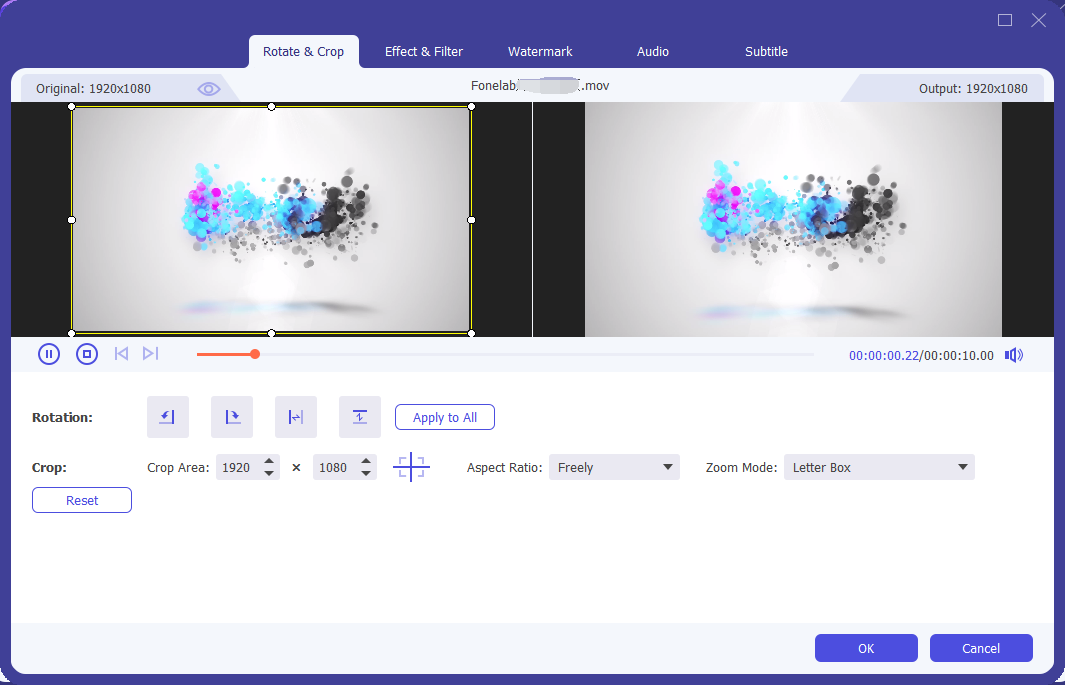
Вкладка Rotate & Crop отвечает за поворот, отражение и кадрирование. В ней видны две области предпросмотра: оригинал и будущий результат. Пользователь может повернуть ролик, отразить изображение, изменить область кадрирования, выбрать Aspect Ratio и Zoom Mode. Это полезно для вертикальных видео, записей с неправильной ориентацией, роликов с лишними чёрными полями и материалов, которые нужно привести к определённому соотношению сторон.
Кадрирование следует применять осторожно: если обрезать края слишком сильно, из кадра могут исчезнуть субтитры, лица, элементы интерфейса или важные детали. Перед нажатием OK нужно посмотреть результат справа и проверить весь фрагмент, а не только первый кадр. Для нескольких одинаковых роликов доступна кнопка Apply to All, но её стоит использовать только тогда, когда все исходники имеют одинаковое разрешение и одинаковую проблему кадра.
Effect & Filter
Вкладка Effect & Filter предназначена для визуальной коррекции и фильтров. Она помогает поправить внешний вид ролика до экспорта, когда исходное видео выглядит слишком тёмным, бледным или требует простого стилистического эффекта. Этот раздел не превращает FoneLab Video Converter Ultimate в профессиональную систему цветокоррекции, но позволяет сделать базовую визуальную подготовку без отдельного редактора.
Цветовые правки удобно применять к коротким роликам, фрагментам для социальных сетей, домашним видео и материалам, которые после конвертации не будут дополнительно обрабатываться. Если исходник нужен для дальнейшего монтажа, лучше не делать агрессивные фильтры на этапе конвертации: после сохранения часть информации уже будет записана в новый файл, и откатить правку без исходника не получится.
Watermark
Вкладка Watermark добавляет текстовый или графический водяной знак. Эта функция нужна для авторских роликов, обучающих материалов, демонстрационных видео и файлов, которые передаются другим людям. Водяной знак можно использовать как подпись, метку проекта или защитный элемент, если требуется показать принадлежность ролика.
Перед экспортом важно проверить расположение знака на всём кадре. Он не должен закрывать лицо, важный текст, элементы интерфейса, таймер, субтитры или нижнюю строку презентации. Для горизонтального видео безопаснее выбирать угол кадра; для вертикального — место, где знак не будет пересекаться с центральным объектом. Если ролик предназначен для монтажа в другой программе, водяной знак лучше добавлять на финальной стадии, а не в промежуточном файле.
Audio
Вкладка Audio используется для работы со звуковой частью. Здесь сценарии зависят от исходника: выбрать нужную дорожку, подготовить ролик с корректным звуком, убрать неправильный вариант перед экспортом или проверить, что звук не потерялся после выбора формата. Для роликов с несколькими аудиодорожками этот этап нельзя пропускать.
При конвертации видео в MP4 для смартфона или телевизора важна совместимость не только контейнера, но и аудио. Файл может открываться, но воспроизводиться без звука, если устройство не поддерживает выбранный аудиокодек. Поэтому после сохранения нужно открыть итоговый файл именно на целевом устройстве или в том проигрывателе, где он будет использоваться.
Subtitle
Вкладка Subtitle отвечает за субтитры. Пользователь добавляет внешнюю дорожку, проверяет отображение и запускает конвертацию. В основном окне состояние субтитров видно в карточке файла: если отображается Subtitle Disabled, субтитры отключены. Это помогает быстро заметить ошибку перед запуском Convert All.
Добавление субтитров к видео полезно для обучающих роликов, записей лекций, материалов с иностранной речью и коротких клипов без озвучки. Перед экспортом нужно проверить синхронность текста, читаемость и расположение. Если субтитры попадают слишком низко, они могут перекрываться интерфейсными элементами проигрывателя. Если текст слишком длинный, его трудно читать на маленьком экране.
Инструменты Toolbox
Video Enhancer
Video Enhancer — инструмент улучшения качества видео. Он вынесен в функциональный набор программы вместе с компрессором, редактором метаданных, GIF Maker и 3D Maker. Этот модуль используется для повышения разрешения, оптимизации яркости и контраста, удаления шума и уменьшения тряски.
Использовать Video Enhancer стоит для роликов с очевидными проблемами: слабая яркость, низкая контрастность, шумная картинка, дрожание кадра. При этом улучшение не создаёт заново детали, которых нет в исходнике. Если видео сильно размыто, снято в темноте или имеет сильные артефакты сжатия, результат всё равно нужно проверять глазами. Хороший сценарий — умеренно улучшить домашний ролик перед конвертацией в MP4; плохой сценарий — ожидать восстановления профессионального качества из сильно повреждённого файла.
Video Compressor
Video Compressor уменьшает размер медиафайлов. Этот инструмент нужен, когда ролик не проходит по ограничению вложения, занимает слишком много места на диске или должен быстрее передаваться через интернет. В отличие от простого выбора другого формата, компрессор ориентирован именно на управление размером и сохранение результата в более компактном виде.
Сжатие всегда связано с компромиссом: чем меньше итоговый файл, тем выше риск ухудшения детализации, появления артефактов и потери качества на динамичных сценах. Для записи экрана с текстом нельзя чрезмерно снижать качество, иначе мелкие буквы станут трудночитаемыми. Для ролика с говорящей головой можно сильнее уменьшать размер, чем для спортивного видео, игры или сцены с множеством мелких движущихся деталей.
Media Metadata Editor
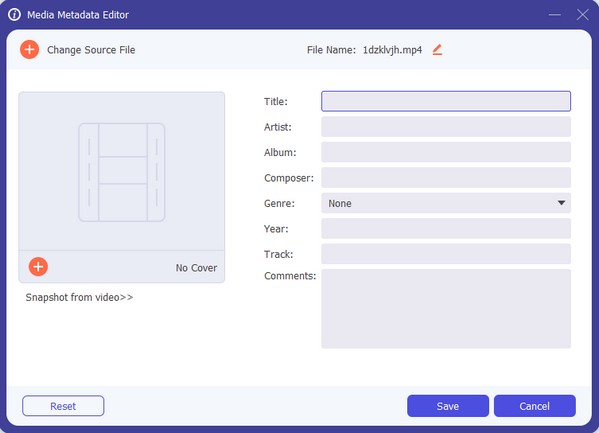
Media Metadata Editor редактирует сведения о медиафайле. В программе доступны поля Title, Artist, Album, Composer, Genre, Year, Track и другие. Такой инструмент полезен для аудиофайлов, клипов, учебных материалов, архивов лекций и домашней медиатеки, где важно видеть понятные названия и описания в проигрывателе.
Метаданные не меняют саму картинку или звук, но помогают организовать файлы. Например, после извлечения аудио из видео можно указать название занятия, автора, год и номер дорожки. Для серии файлов это особенно важно: медиаплеер будет отображать не случайные имена исходников, а структурированную информацию. Перед массовой правкой метаданных стоит заранее выбрать единый шаблон названий, чтобы не получить хаотичную библиотеку.
GIF Maker
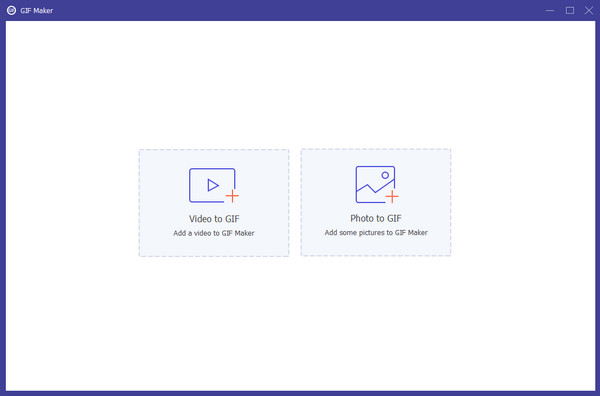
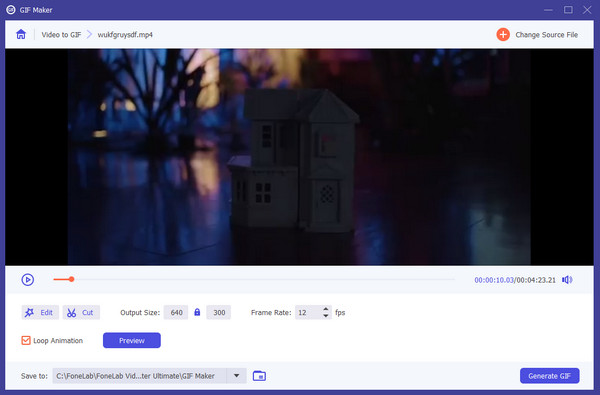
GIF Maker создаёт GIF из видеофайла. Пользователь добавляет ролик, выбирает нужный фрагмент и получает короткую анимацию. Такой формат удобен для демонстрации действия без звука: короткий фрагмент интерфейса, повторяющееся движение, реакция, анимация для инструкции или иллюстрация шага в обучающем материале.
GIF не подходит для длинных роликов и видео с важным звуком. Формат быстро увеличивает размер файла при большой длительности и высоком разрешении. Лучший сценарий — короткий фрагмент на несколько секунд, где действие понятно без аудио. Перед сохранением нужно убрать лишние начало и конец, оставить только полезное движение и проверить размер результата.
3D Maker
3D Maker преобразует 2D-видео в 3D-вариант. Среди выходных профилей есть MP4 Side by Side 3D, MP4 Top and Bottom 3D, MP4 Anaglyph 3D, а также 3D-профили для MKV, TS, AVI и FLV.
Этот инструмент нужен не каждому пользователю. Он полезен при подготовке роликов для устройств или сценариев, где требуется 3D-формат: Side by Side, Top and Bottom или Anaglyph. Перед использованием важно понимать, где именно будет воспроизводиться результат. Неправильный 3D-профиль может выглядеть как раздвоенная картинка или цветное смещение, если устройство не соответствует выбранному способу отображения.
Music Video Maker и MV Maker
MV Maker создаёт музыкальный ролик из видео, темы и фоновой музыки. В этом режиме доступны темы, добавление видео и песен, а также базовые правки вроде поворота, кадрирования и редактирования эффектов.
MV Maker подходит для коротких роликов из фотографий и видеофрагментов, поздравлений, семейных клипов и публикаций, где достаточно шаблонной подачи. Это не полноценная монтажная среда, но для быстрого ролика с музыкой отдельный режим удобнее, чем собирать всё через обычный конвертер. Перед экспортом нужно проверить длительность музыки, порядок фрагментов и отсутствие резких переходов между разными видео.
Поддерживаемые форматы
FoneLab Video Converter Ultimate поддерживает широкий набор входных и выходных форматов. Для обзора программы важнее не просто перечислить расширения, а понять, какие задачи они закрывают. MP4 и H.264 нужны для совместимости с большинством устройств. MKV удобен для хранения видео с несколькими дорожками. MOV часто встречается в файлах с устройств Apple и камер. AVI и WMV актуальны для старых архивов и Windows-сценариев. FLV, SWF и F4V относятся к старым веб-форматам. TS, MTS, M2TS, TRP и TP характерны для видеопотоков, камер и дисковых источников.
Входные видеоформаты
| Группа | Форматы |
|---|---|
| Распространённые контейнеры | 3GP, 3G2, AVI, MOV, MP4, M4V, MKV, WMV, ASF |
| Камеры и DV | DV, DIF, MOD, TOD |
| Потоковые и транспортные форматы | TS, TRP, TP |
| Flash и веб-видео | FLV, SWF, F4V |
| Real Media | RM, RMVB |
| HD Video | HD TS, MPEG4 HD, WMV HD, MTS, HD M2TS, HD TRP, QuickTime HD, HD TP, MPEG2 HD |
Эти форматы делают программу полезной для смешанных архивов. Например, в одной папке могут лежать старые AVI, ролики MOV с телефона, MKV-файлы с несколькими дорожками и MTS с камеры. FoneLab Video Converter Ultimate позволяет привести их к одному выходному формату без подбора отдельной программы под каждый тип файла.
Входные аудиоформаты
| Группа | Форматы |
|---|---|
| Сжатое аудио | AAC, M4A, WMA, Ogg, MP3, MP2, AC3 |
| Без потерь и несжатое аудио | FLAC, WAV, AIFF |
| Образы и служебные форматы | CUE |
| Другие аудиоформаты | AU, APE, RA, RAM |
Для извлечения звука из видео важны MP3, WAV, AAC и FLAC. MP3 подходит для прослушивания и отправки, WAV — для дальнейшей обработки, AAC — для совместимости с современными устройствами, FLAC — для хранения без потерь в тех случаях, когда исходное качество имеет значение. В самой программе выбор выполняется через вкладку Audio в списке выходных профилей.
Выходные видеоформаты
| Группа | Форматы |
|---|---|
| Основные видеоформаты | MPG, MP4, M4V, TS, MKV, MOV, VOB, 3GP, WMV, FLV, AVI, ASF |
| Кодеки и профили | H.264, H.264/MPEG-4 AVC, MPEG-1, MPEG-2, MPEG-4, XviD, MDivX |
| HD Video | H.264/MPEG-4 AVC, AVI, ASF, MKV, MOV, MPG, TS, WMV, MP4, WebM |
| 3D Video | MP4, MKV, TS, AVI и FLV в вариантах Side by Side, Top and Bottom и Anaglyph |
| Снимки | JPEG, PNG, BMP, GIF |
На практике чаще всего используются MP4, MOV, MKV, AVI, WMV, WebM и MP3. Остальные профили важны для совместимости со старыми устройствами, архивными материалами и специфическими сценариями. При выборе формата нужно учитывать не только расширение, но и кодек. Например, MP4 с H.264 чаще открывается на разных устройствах, чем менее распространённые сочетания контейнера и кодека.
Пошаговая инструкция: как конвертировать видео
Шаг 1. Открыть режим Converter
После запуска FoneLab Video Converter Ultimate нужно выбрать вкладку Converter. Это основной режим для конвертации видео и аудио. В пустом окне видна зона для добавления файлов, кнопка Add Files, выбор формата Convert All to и кнопка Convert All. В этом же окне можно заранее проверить папку Save to, чтобы итоговые файлы не оказались в неожиданном месте.
Шаг 2. Добавить видео или аудио
Файл добавляется через Add Files или перетаскиванием в центральную область. Для дискового источника используется Load Disc. После добавления ролик появляется в списке с миниатюрой, именем, исходным форматом, разрешением, длительностью и размером. Справа отображается будущий выходной файл, а ниже — аудио и субтитры.
На этом шаге нужно проверить, что добавлен именно нужный файл. Если в папке много похожих роликов, ориентируйтесь по длительности, размеру и миниатюре. При пакетной обработке лучше сразу удалить лишние элементы из списка, чем обнаружить ошибку после долгой конвертации.
Шаг 3. Выбрать выходной формат
Формат выбирается через Convert All to или через значок формата в карточке файла. Для универсального результата чаще выбирают MP4. Для аудиоэкспорта нужно перейти во вкладку Audio и выбрать MP3, WAV, AAC, FLAC или другой формат. Для устройства можно использовать вкладку Device, где профили сгруппированы не только по контейнеру, но и по назначению.
Если цель — конвертировать видео в MP4 без изменения разрешения, подойдёт профиль с сохранением исходных параметров. Если файл нужно уменьшить, выбирается профиль с меньшим разрешением или используется Video Compressor. Если нужен только звук, видеопрофиль выбирать не нужно: достаточно аудиоформата.
Шаг 4. Отредактировать ролик перед экспортом
Для правок используется оранжевая иконка редактирования в карточке файла. В редакторе доступны Rotate & Crop, Effect & Filter, Watermark, Audio и Subtitle. На этом этапе можно повернуть вертикальный ролик, обрезать края, применить фильтр, добавить подпись, выбрать аудиодорожку или подключить субтитры.
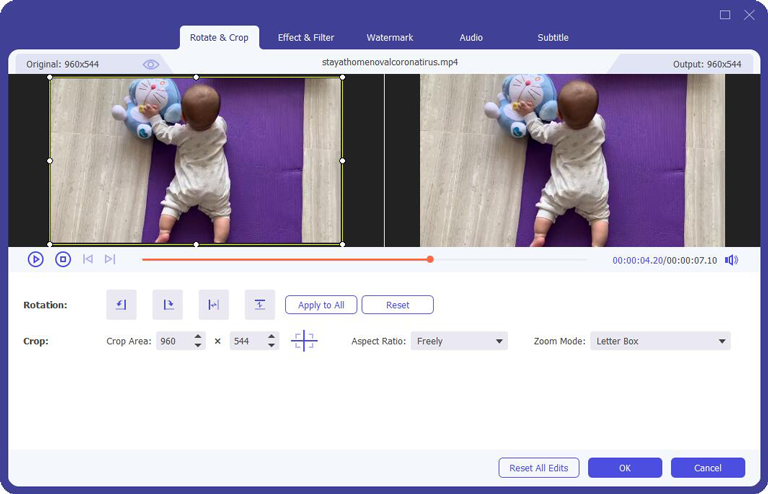

Правки стоит делать до запуска Convert All, потому что они войдут в итоговый файл. После кадрирования проверьте, не исчез ли важный текст. После добавления субтитров проверьте, что они не отключены в карточке файла. После выбора аудио убедитесь, что активна нужная дорожка. После изменения фильтров посмотрите несколько кадров, а не только стартовый момент.
Шаг 5. Выбрать папку сохранения
Папка сохранения задаётся в поле Save to. Это особенно важно для пакетной обработки и объединения файлов. Если оставить папку по умолчанию, итоговые ролики могут попасть в каталог программы или ранее выбранное место. Для больших файлов нужно заранее проверить свободное место на диске: конвертация может создать новый файл, не удаляя исходник.
Лучше использовать понятную структуру папок: исходники отдельно, готовые файлы отдельно. Например, исходные MKV оставить в одной папке, а MP4-результаты сохранить в другую. При повторной обработке это снижает риск перепутать оригинал и конвертированный вариант.
Шаг 6. Запустить Convert All
Когда формат, папка, аудио, субтитры и правки проверены, нажимается Convert All. Если в списке один файл, программа обработает один ролик. Если файлов несколько, начнётся пакетная конвертация. При включённой опции Merge into one file несколько роликов будут объединены в один результат.
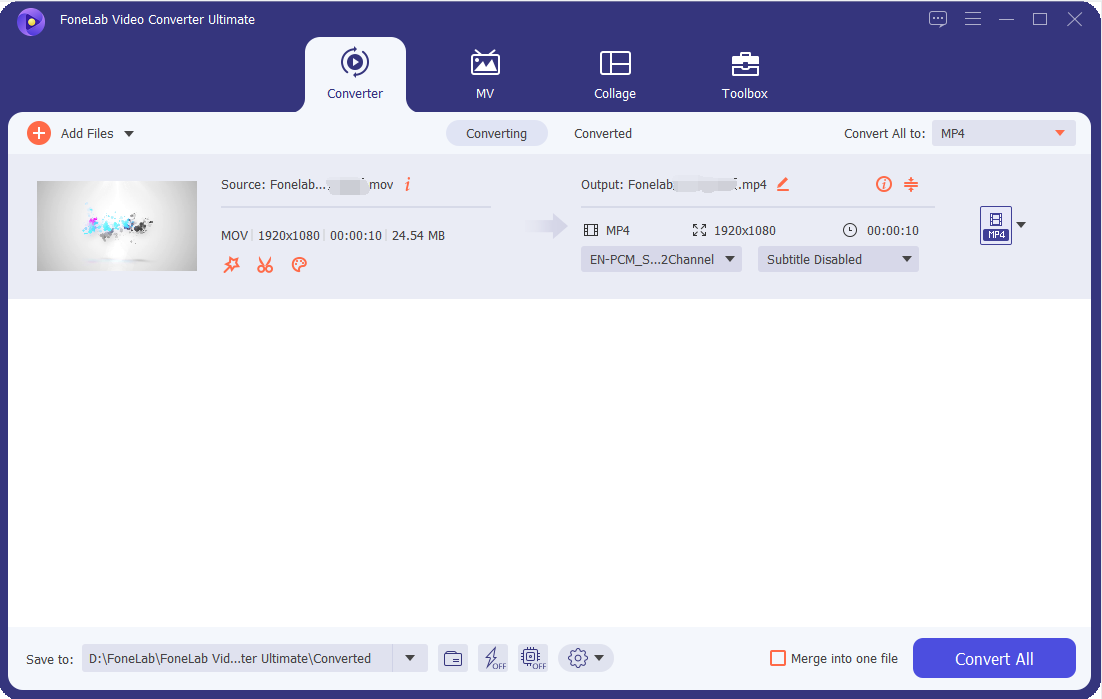
После завершения обработки нужно проверить итоговый файл: расширение, длительность, наличие звука, субтитры, правильность кадрирования и воспроизведение на целевом устройстве. Если ролик готовился для смартфона, телевизора или отдельного медиаплеера, проверять лучше именно там. Успешное открытие на компьютере не всегда означает полную совместимость с другим устройством.
Сценарии использования
Конвертировать MKV в MP4 для телевизора или смартфона
MKV удобен для хранения видео с несколькими дорожками, но не все телевизоры, смартфоны и встроенные плееры одинаково хорошо его открывают. В FoneLab Video Converter Ultimate задача решается через Converter: файл добавляется в список, в Convert All to выбирается MP4, затем проверяются аудио и субтитры. Если устройство не поддерживает выбранную аудиодорожку, ролик может открыться без звука, поэтому аудио нужно проверить до экспорта.
Для совместимости лучше выбирать MP4 с H.264. Это не единственный вариант, но он подходит для большинства бытовых сценариев. После конвертации нужно открыть файл на целевом устройстве и посмотреть не только первые секунды, но и фрагмент в середине: так проще заметить рассинхронизацию, пропавшие субтитры или проблемы с перемоткой.
Извлечь MP3 из видео
Когда нужен только звук, FoneLab Video Converter Ultimate работает как аудиоконвертер. Пользователь добавляет видео, открывает вкладку Audio, выбирает MP3 и запускает экспорт. Этот сценарий подходит для лекций, интервью, музыкальных фрагментов, голосовых записей и материалов, которые удобнее слушать без видео.
Для дальнейшей обработки звука лучше выбирать WAV или FLAC, если важна минимальная потеря качества. Для прослушивания на телефоне и отправки подойдёт MP3. После сохранения стоит проверить начало и конец дорожки: иногда в видео есть тишина, заставка или лишний фрагмент, который лучше обрезать до конвертации.
Уменьшить размер видео перед отправкой
Большой ролик можно уменьшить через выбор более компактного профиля или через Video Compressor. Второй вариант удобнее, когда главная цель — размер файла. Пользователь добавляет ролик, открывает инструмент компрессии, задаёт параметры и проверяет результат. Для записи экрана с текстом качество нельзя снижать слишком сильно; для динамичного видео с большим количеством движения тоже нужен осторожный баланс.
После сжатия нужно открыть файл и проверить детали: читаемость текста, плавность движения, отсутствие грубых квадратных артефактов, нормальную громкость звука. Если качество стало слишком низким, лучше увеличить размер результата и повторить экспорт. Экономия места не должна разрушать полезное содержимое ролика.
Подготовить ролик для публикации
Для публикации в сети обычно нужен распространённый формат, предсказуемый размер и отсутствие технических проблем. FoneLab Video Converter Ultimate помогает привести ролик к MP4, обрезать лишние края, повернуть кадр, добавить подпись или субтитры, выбрать аудиодорожку и сохранить готовый файл. Для коротких материалов можно использовать GIF Maker или MV Maker, если задача не требует полноценного монтажа.
Перед публикацией проверьте три вещи: правильно ли отображается кадр, слышен ли звук, совпадают ли субтитры с речью. Если в ролике есть водяной знак, он должен быть виден, но не закрывать важные элементы. Если ролик предназначен для просмотра на телефоне, оцените его на вертикальном экране: мелкий текст, который читается на мониторе, может стать неразборчивым.
Сделать GIF из короткого фрагмента
GIF Maker подходит для коротких повторяющихся фрагментов. Это может быть демонстрация действия в программе, маленькая анимация для инструкции, фрагмент реакции или движение, которое понятно без звука. Для GIF лучше брать короткий отрезок: длинная анимация быстро увеличивает размер файла и становится неудобной для вставки в страницу или отправки.
Перед созданием GIF нужно убрать лишние секунды, проверить область кадра и убедиться, что действие понятно без аудио. Если фрагмент содержит текст, не стоит слишком уменьшать разрешение. Если важна плавность, лучше избегать чрезмерного сжатия. GIF — формат для короткой визуальной демонстрации, а не замена полноценному видео.
Системные требования
FoneLab Video Converter Ultimate работает на Windows и macOS. Минимальные требования невысокие для запуска программы, но скорость конвертации зависит от размера исходников, разрешения, длительности, выбранного кодека и мощности компьютера. Обработка короткого MP4 и перекодирование длинного 4K-ролика — разные нагрузки, даже если программа запускается на одном и том же устройстве.
Windows
| Компонент | Требование |
|---|---|
| Операционная система | Windows 11/10/8.1/8/7 |
| CPU | 1 GHz Intel/AMD CPU или выше |
| RAM | 1024 MB или больше |
| Экран | 1024×768 или выше |
| Свободное место | 1 GB или больше |
macOS
| Компонент | Требование |
|---|---|
| Операционная система | macOS 10.7 и выше |
| CPU | 1 GHz Intel/AMD CPU или выше |
| RAM | 1024 MB или больше |
| Экран | 1024×768 или выше |
| Свободное место | 1 GB или больше |
Минимальные требования означают, что программа запускается и выполняет базовые операции. Для комфортной работы с HD и 4K желательно иметь более производительный процессор, больше оперативной памяти и быстрый накопитель. Во время конвертации создаётся новый файл, поэтому свободное место нужно считать с запасом: исходник остаётся на диске, а рядом появляется результат.
Лицензии, цена и ограничения бесплатного режима
FoneLab Video Converter Ultimate распространяется как коммерческая программа. Для Windows доступны варианты 1 Month License, 1 PC Lifetime License и 5 PCs Lifetime License. Месячная лицензия рассчитана на один компьютер, включает один месяц обновлений и технической поддержки, автоматически продлевается и имеет 7-дневную гарантию возврата. Lifetime-лицензия для одного компьютера оформляется как разовая покупка, включает lifetime-обновления и поддержку, а также 30-дневную гарантию возврата. Вариант на пять компьютеров предназначен для использования на пяти ПК и также относится к lifetime-лицензиям.
| Лицензия | Устройства | Срок | Обновления и поддержка | Возврат |
|---|---|---|---|---|
| 1 Month License | 1 PC | 1 месяц | 1 месяц | 7 дней |
| 1 PC Lifetime License | 1 PC | lifetime | lifetime | 30 дней |
| 5 PCs Lifetime License | 5 PCs | lifetime | lifetime | 30 дней |
Перед покупкой FoneLab Video Converter Ultimate важно проверить платформу, количество компьютеров, срок лицензии и автопродление. Месячная лицензия подходит для краткосрочной задачи, но требует внимания к продлению. Lifetime-вариант логичнее для регулярной работы, особенно если программа нужна постоянно для конвертации видео, извлечения аудио, сжатия и подготовки файлов.
Бесплатный режим нужно рассматривать как способ познакомиться с интерфейсом и проверить нужные операции на своих файлах. Для платных видеоконвертеров ограничения пробного режима могут касаться длительности обработки, доступности функций или результата, поэтому перед оплатой важно проверить именно тот сценарий, ради которого программа устанавливается: конвертация MKV в MP4, извлечение MP3, субтитры, пакетная обработка или Video Compressor. В статье не указывается неподтверждённый перечень ограничений пробного режима: перед оплатой пользователь должен проверять ограничения в самой программе на своих файлах.
Отзывы пользователей и профильных журналов
Оценка профильных каталогов ПО
Softpedia оценивает FoneLab Video Converter Ultimate как программу, которая сочетает конвертацию, редактирование, MV Maker и создание коллажей. В обзоре подчёркивается вкладочная структура, пакетная конвертация, возможность задавать разные выходные параметры для разных клипов, встроенный видеокомпрессор с предпросмотром, настройка аудиодорожек и работа с субтитрами. Редакционная оценка Softpedia — 3.5/5.
UpdateStar описывает FoneLab Video Converter Ultimate как коммерческое ПО в категории Audio & Multimedia. В редакторском описании выделены конвертация, редактирование, улучшение, настройка яркости, контраста и насыщенности, пакетная обработка, предпросмотр перед конвертацией, водяные знаки и субтитры. При этом пользовательских оценок на странице UpdateStar нет: продукт не получил рейтинга пользователей этого каталога.
Такие оценки помогают понять позиционирование программы среди видеоконвертеров. FoneLab Video Converter Ultimate не описывается как узкий бесплатный транскодер и не относится к профессиональным монтажным пакетам. Профильные каталоги рассматривают его как платный настольный инструмент для пользователей, которым нужна конвертация с дополнительными функциями редактирования и подготовки файла.
Отзывы на странице FoneLab
В опубликованных отзывах на странице FoneLab выделяются три сценария: конвертация видео в MP4 для воспроизведения на iPhone, редактирование файла перед сохранением, работа с метаданными, сжатием и GIF после конвертации. Эти отзывы хорошо совпадают с основным назначением программы: не просто сменить расширение, а подготовить файл к просмотру, хранению или публикации.
Такие отзывы полезны как иллюстрация типичных задач, но они не заменяют независимую пользовательскую статистику. Перед оплатой стоит проверить собственные файлы: конкретный MKV, нужные субтитры, аудиодорожку, размер результата и качество после сжатия. Для видеоконвертера важна не абстрактная оценка, а то, открывается ли итоговый файл там, где он нужен.
Усреднённое мнение пользователей сети
Trustpilot оценивает не отдельный FoneLab Video Converter Ultimate, а бренд Fonelab в целом. На странице Fonelab указана оценка 2.9, статус Average и 92 отзыва; распределение заметно смещено к негативным оценкам: 72% отзывов относятся к одной звезде. Trustpilot также показывает, что компания не приглашала пользователей оставлять отзывы, поэтому выборка не является репрезентативной для всех клиентов.
В негативных отзывах часто встречаются претензии к возвратам, автопродлению, поддержке и другим продуктам бренда, связанным с восстановлением данных или мобильными устройствами. Эти отзывы нельзя напрямую переносить на FoneLab Video Converter Ultimate как видеоконвертер, но их нужно учитывать при покупке любой программы этого бренда. Практический вывод простой: перед оплатой проверяйте нужные функции в пробном режиме, внимательно смотрите условия лицензии и контролируйте автопродление месячного варианта.
Положительные отзывы тоже есть: часть пользователей пишет о решённых задачах, полезности программы на Windows и помощи поддержки. Однако общий профиль Trustpilot остаётся смешанным. Для читателя обзора это означает, что функциональность FoneLab Video Converter Ultimate нужно оценивать отдельно от репутационных рисков бренда: программа имеет подтверждённые инструменты конвертации и редактирования, но покупку лучше делать только после проверки конкретных задач.
Плюсы и минусы
Плюсы:
FoneLab Video Converter Ultimate поддерживает много входных и выходных форматов, включая MP4, MKV, AVI, MOV, WMV, FLV, WebM, MP3, AAC, FLAC и WAV;
есть пакетная конвертация видео, что удобно для папок с несколькими роликами;
интерфейс разделён на понятные режимы Converter, Ripper, MV, Collage и Toolbox;
доступны базовые правки перед экспортом: Rotate & Crop, Effect & Filter, Watermark, Audio, Subtitle;
программа поддерживает внешние субтитры, внешнюю аудиодорожку и многодорожечное аудио;
есть Video Compressor для уменьшения размера файлов;
Media Metadata Editor редактирует Title, Artist, Album, Composer, Genre, Year и Track;
GIF Maker создаёт GIF из видеофайла;
3D Maker поддерживает Side by Side, Top and Bottom и Anaglyph 3D-профили;
программа работает на Windows и macOS;
опция Merge into one file объединяет несколько файлов перед сохранением.
Минусы:
программа распространяется по коммерческой модели, а месячная лицензия автоматически продлевается;
встроенный редактор подходит для базовых правок, но не заменяет профессиональный видеомонтаж;
публичная история версий не представлена как подробный открытый журнал с описанием каждого изменения;
общий профиль бренда Fonelab на Trustpilot смешанный, с большим количеством негативных отзывов по бренду в целом;
перед оплатой нужно самостоятельно проверить нужные сценарии на своих файлах, особенно субтитры, аудиодорожки, сжатие и совместимость результата с устройством.
Сравнение с аналогами
FoneLab Video Converter Ultimate конкурирует не с одной программой, а с разными типами решений. HandBrake — бесплатный открытый транскодер для тех, кто готов разбираться в настройках кодирования. XMedia Recode — бесплатный Windows-конвертер с широким набором форматов. Any Video Converter делает упор на бесплатную конвертацию без водяного знака и ограничений размера в базовом сценарии. Freemake Video Converter известен поддержкой большого числа форматов, но бесплатный режим критиковался профильными изданиями из-за водяного знака и замедления. Wondershare UniConverter и Movavi Video Converter относятся к коммерческим решениям с широкой поддержкой форматов и дополнительными инструментами.
| Критерий | FoneLab Video Converter Ultimate | HandBrake | XMedia Recode | Any Video Converter | Freemake Video Converter | Wondershare UniConverter | Movavi Video Converter |
|---|---|---|---|---|---|---|---|
| Тип | платный видеоконвертер с Toolbox | бесплатный открытый транскодер | бесплатный Windows-конвертер | бесплатный/платный конвертер с модулями | конвертер с бесплатным режимом и платными ограничениями | платное видеорешение с конвертацией, сжатием и улучшением | платный конвертер для видео, аудио и изображений |
| Платформы | Windows, macOS | Windows, macOS, Linux | Windows | Windows, macOS | Windows | Windows, macOS | Windows, macOS |
| Основной сценарий | конвертация плюс простое редактирование, сжатие, GIF, 3D, метаданные | точное транскодирование и настройка кодеков | конвертация почти всех распространённых форматов | бесплатная конвертация, сжатие, редактирование, пакетная обработка | конвертация большого числа форматов | расширенная обработка видео, AI-функции, компрессия | быстрая бытовая конвертация и простые правки |
| Пакетная обработка | есть | есть | есть | есть | есть | есть | есть |
| Редактирование | поворот, кадрирование, фильтры, водяной знак, аудио, субтитры | фильтры и параметры кодирования, без бытового редактора в стиле FoneLab | параметры кодирования и базовая обработка | редактирование, сжатие, дополнительные модули | базовые операции, ограничения зависят от режима | развитый набор инструментов | базовые правки и поддержка многих форматов |
| GIF | есть GIF Maker | не основной сценарий | не основной сценарий | есть инструменты для популярных преобразований | поддерживает GIF среди форматов | есть дополнительные инструменты | поддерживает GIF среди форматов |
| 3D | есть 3D Maker | нет отдельного бытового 3D Maker | не основной сценарий | не основной сценарий | поддерживает множество форматов, но ограничения бесплатного режима важны | зависит от выбранного инструмента | не основной сценарий |
| Сильная сторона | баланс конвертации, редактирования и Toolbox | бесплатно, открытый код, точный контроль | бесплатно, много форматов, Windows | бесплатный экспорт без водяного знака в базовой конвертации | много форматов | широкий набор коммерческих видеоинструментов | простота и 180+ форматов |
| Ограничение | платная модель и не профессиональный монтаж | сложнее для новичка | только Windows | часть продвинутых функций относится к платным планам | водяной знак и ограничения в бесплатном режиме | больше функций, но сложнее и дороже для простой задачи | платная модель |
FoneLab Video Converter Ultimate и HandBrake
HandBrake лучше подходит пользователям, которым нужен бесплатный открытый транскодер с детальной настройкой контейнера, кодека, аудио, субтитров и фильтров. Он работает на Windows, macOS и Linux, поддерживает MP4, MKV и WebM на выходе, а также современные кодеки вроде AV1, H.265, H.264, VP8 и VP9.
FoneLab Video Converter Ultimate проще для сценариев, где кроме конвертации нужны бытовые действия: водяной знак, GIF Maker, 3D Maker, Media Metadata Editor, Video Compressor и MV Maker. Пользователь не обязан вручную разбираться в десятках параметров кодирования: можно выбрать профиль MP4, проверить звук и субтитры, выполнить базовую правку и запустить Convert All. HandBrake сильнее как транскодер для точной настройки, FoneLab удобнее как конвертер с дополнительными инструментами вокруг файла.
FoneLab Video Converter Ultimate и XMedia Recode
XMedia Recode — бесплатный Windows-конвертер, который поддерживает множество распространённых аудио- и видеоформатов, включая AAC, AC3, FLAC, H.264, HEVC/H.265, SVT-AV1, MKV, MP4, WebM, WMA и WMV. Он также работает с незащищёнными DVD и Blu-ray.
FoneLab Video Converter Ultimate отличается более бытовой организацией интерфейса и отдельным Toolbox. Если задача — бесплатно настроить параметры кодирования на Windows, XMedia Recode выглядит сильным вариантом. Если нужна программа с простым визуальным редактором, MV Maker, GIF Maker, 3D Maker и метаданными в одном интерфейсе, FoneLab будет понятнее для пользователя, который не хочет глубоко настраивать кодеки.
FoneLab Video Converter Ultimate и Any Video Converter
Any Video Converter Free делает сильный акцент на бесплатной локальной конвертации для Windows и Mac: без водяного знака, без ограничения размера файла и без дневных лимитов в базовом сценарии. Он поддерживает MP4, MP3, MOV, MKV, AVI, WebM и пакетную обработку.
FoneLab Video Converter Ultimate выбирают не из-за бесплатности, а из-за связки Converter и Toolbox: сжатие, редактирование, GIF, 3D, метаданные, аудио и субтитры собраны в единой программе. Any Video Converter лучше для пользователя, которому нужен бесплатный экспорт без водяного знака. FoneLab уместнее, когда нужен платный продукт с конкретными встроенными модулями и привычной коммерческой логикой лицензии.
FoneLab Video Converter Ultimate и Freemake Video Converter
Freemake Video Converter поддерживает 500+ форматов и работает с MP4, AVI, MKV, WMV, MP3, DVD, 3GP, SWF, FLV, HD, MOV, RM, QT, Divx, Xvid, TS, MTS и другими форматами. При этом бесплатный режим добавляет крупный водяной знак и замедляет конвертацию, если пользователь не оплачивает снятие ограничений.
FoneLab Video Converter Ultimate честнее воспринимать как платную программу: пользователь сразу оценивает лицензию, а не рассчитывает на полностью свободный бесплатный режим. Для разового бесплатного преобразования Freemake может выглядеть привлекательным по числу форматов, но ограничения бесплатного результата нужно учитывать. Для регулярной работы с видео, сжатием, метаданными, GIF и субтитрами FoneLab даёт более предсказуемый сценарий после покупки лицензии.
FoneLab Video Converter Ultimate и Wondershare UniConverter
Wondershare UniConverter — более крупное коммерческое решение: оно объединяет конвертацию, улучшение, сжатие, запись и работу с 4K/8K HDR, а также делает акцент на AI-функциях.
FoneLab Video Converter Ultimate проще и компактнее по логике. Он ориентирован на стандартные операции с файлами: конвертировать, сжать, поправить кадр, добавить субтитры, создать GIF, изменить метаданные. Wondershare UniConverter подходит пользователям, которым нужен расширенный видеопакет с большим числом современных функций. FoneLab лучше вписывается в сценарий, где не требуется весь набор AI-инструментов, а нужна понятная настольная программа для повседневной конвертации.
FoneLab Video Converter Ultimate и Movavi Video Converter
Movavi Video Converter поддерживает более 180 форматов и кодеков, включая MP4, MOV, AVI, WMV, DVD, VOB, MKV, RAW, MP3, OGG и GIF. Программа ориентирована на простую конвертацию видео, аудио и изображений.
FoneLab Video Converter Ultimate ближе к Movavi по аудитории: обе программы рассчитаны на пользователя, которому нужен понятный интерфейс без глубокой настройки кодеков. Разница в акцентах: FoneLab выделяет отдельный Toolbox с Video Compressor, Media Metadata Editor, GIF Maker, 3D Maker и Video Enhancer; Movavi делает ставку на широкую поддержку форматов и простоту массовой конвертации. Для пользователя, который часто работает с 3D, метаданными и GIF внутри одного окна, FoneLab выглядит более специализированным. Для тех, кому важна максимально простая бытовая конвертация и знакомая экосистема Movavi, логичнее рассмотреть Movavi Video Converter.
Безопасность и работа с файлами
FoneLab Video Converter Ultimate работает как настольная программа: пользователь выбирает локальные файлы, задаёт папку Save to и сохраняет результат на компьютере. Вопрос безопасности здесь связан не только с самой программой, но и с рабочей дисциплиной: хранить исходники отдельно, не перезаписывать важные файлы, проверять папку сохранения и открывать готовый ролик перед удалением оригинала.
Для личных видео локальная обработка удобнее онлайн-конвертера: файл не нужно отправлять в веб-сервис, ждать загрузки и затем скачивать результат обратно. Это особенно важно для семейных роликов, рабочих записей, закрытых презентаций и материалов с персональными данными. При этом локальная программа требует места на диске и ресурсов компьютера. Если исходник занимает несколько гигабайт, итоговый файл тоже может быть крупным.
При работе с важными файлами используйте простое правило: исходник не удаляется до проверки результата. После конвертации нужно открыть готовый файл, проверить звук, изображение, субтитры, длительность и воспроизведение на нужном устройстве. Если всё работает, исходник можно архивировать или перенести. Если результат не подходит, исходный файл нужен для повторной конвертации с другими настройками.
Типичные ошибки при работе
Неверный формат для устройства
Пользователь выбирает формат по расширению, но не проверяет кодек и аудио. Например, файл MP4 может открываться на компьютере, но не воспроизводиться на старом телевизоре из-за неподходящего кодека или звуковой дорожки. Для бытовой совместимости чаще выбирают MP4 с H.264 и распространённым аудиоформатом, а результат проверяют на целевом устройстве.
Слишком сильное сжатие
Желание уменьшить файл до минимального размера часто портит качество. На записи экрана становится нечитаемым текст, на динамичных сценах появляются артефакты, а на тёмных фрагментах усиливается шум. Video Compressor нужно использовать с проверкой результата: уменьшить размер, открыть файл, посмотреть проблемные места, при необходимости повторить экспорт с более высоким качеством.
Потеря субтитров
Если в карточке файла стоит Subtitle Disabled, субтитры не будут добавлены в результат. Перед нажатием Convert All нужно проверить список субтитров и вкладку Subtitle в редакторе. Для внешних субтитров важно также проверить синхронизацию: текст должен совпадать с речью на нескольких фрагментах ролика, а не только в начале.
Неправильная аудиодорожка
Видеофайл может содержать несколько дорожек: разные языки, комментарии, оригинал и дубляж. Если выбрать не ту дорожку, итоговый файл будет технически исправным, но непригодным для задачи. Перед экспортом проверяйте выпадающий список аудио в карточке файла и воспроизводите фрагмент в предпросмотре.
Ошибка с папкой Save to
Папка Save to задаёт место сохранения результата. Если её не проверить, файлы могут оказаться в старом каталоге, который использовался ранее. При пакетной обработке это особенно неприятно: пользователь получает много готовых файлов, но не сразу понимает, куда они сохранены. Перед запуском Convert All лучше выбрать отдельную папку для текущей задачи.
Ожидание возможностей профессионального редактора
FoneLab Video Converter Ultimate умеет поворачивать, кадрировать, добавлять фильтр, водяной знак, аудио и субтитры. Но он не заменяет профессиональную монтажную среду. Если нужен многодорожечный монтаж, сложная цветокоррекция, работа с масками, стабилизация на профессиональном уровне, титры со сложной анимацией или звукорежиссура, лучше использовать специализированный видеоредактор. FoneLab рациональнее применять как этап подготовки и конвертации.
Практические рекомендации по выбору настроек
Для универсального воспроизведения выбирайте MP4. Этот вариант подходит для большинства бытовых устройств и сценариев. Если исходник уже имеет нормальное качество, не нужно без причины уменьшать разрешение. Достаточно выбрать подходящий профиль и проверить итоговый файл. Если ролик весит слишком много, сначала используйте Video Compressor, а не меняйте несколько параметров наугад.
Для архива лучше сохранять качество выше, чем для отправки. Архивный файл может понадобиться позже для монтажа, повторной конвертации или публикации. Если слишком сильно сжать исходник, вернуть детали будет нельзя. Для отправки через мессенджер можно выбирать меньший размер, но исходник стоит оставить отдельно.
Для роликов с субтитрами обязательно проверяйте вкладку Subtitle и состояние субтитров в карточке файла. Если файл нужен для просмотра на телевизоре, проверьте результат именно на телевизоре. Разные плееры по-разному обрабатывают встроенные и внешние субтитры, поэтому проверка на компьютере не всегда достаточна.
Для извлечения аудио выбирайте формат под задачу. MP3 — для прослушивания и отправки. WAV — для дальнейшей обработки. FLAC — для хранения без потерь. AAC — для современных мобильных сценариев. После экспорта проверьте длительность аудио и начало дорожки: если видео начиналось с заставки или тишины, их лучше убрать до конвертации.
FAQ
Можно ли конвертировать видео в MP4?
Да. MP4 входит в список выходных форматов FoneLab Video Converter Ultimate. Для конвертации нужно добавить файл в Converter, выбрать MP4 в Convert All to и нажать Convert All.
Можно ли конвертировать MKV в MP4?
Да. MKV поддерживается среди входных и выходных форматов, а MP4 доступен как выходной профиль. Перед экспортом нужно проверить аудиодорожку и субтитры, особенно если MKV содержит несколько вариантов звука.
Можно ли извлечь звук из видео?
Да. Программа конвертирует видео в аудиоформаты, включая MP3, WMA, AAC, FLAC, WAV, Ogg и AC3. Для этого нужно выбрать аудиопрофиль вместо видеопрофиля.
Можно ли объединить несколько видео?
Да. Для объединения используется опция Merge into one file. Перед запуском нужно проверить порядок роликов в списке.
Можно ли добавить субтитры?
Да. FoneLab Video Converter Ultimate поддерживает внешние субтитры, а в редакторе есть вкладка Subtitle. Перед конвертацией нужно убедиться, что субтитры не отключены в карточке файла.
Можно ли сжать видео?
Да. В Toolbox есть Video Compressor. Инструмент уменьшает размер медиафайла, но результат нужно проверять: чрезмерное сжатие ухудшает детализацию и читаемость текста.
Можно ли сделать GIF из видео?
Да. Для этого используется GIF Maker. Лучше выбирать короткий фрагмент, потому что длинные GIF-файлы быстро становятся тяжёлыми.
Можно ли редактировать метаданные?
Да. Media Metadata Editor поддерживает поля Title, Artist, Album, Composer, Genre, Year, Track и другие.
Есть ли версия для Mac?
Да. FoneLab Video Converter Ultimate работает на macOS 10.7 и выше. Для Windows поддерживаются Windows 11/10/8.1/8/7.
Подходит ли программа для профессионального монтажа?
Нет. FoneLab Video Converter Ultimate — видеоконвертер с базовым редактором и дополнительными инструментами. Для сложного монтажа, многодорожечной работы, профессиональной цветокоррекции и продвинутой аудиообработки нужен специализированный видеоредактор.
Итоговая рекомендация
FoneLab Video Converter Ultimate подходит пользователю, которому нужен настольный видеоконвертер для Windows или Mac с понятной логикой: добавить файл, выбрать формат, при необходимости отредактировать, сжать, добавить субтитры, изменить метаданные и сохранить результат. Программа особенно уместна для конвертации видео в MP4, преобразования MKV в MP4, извлечения аудио, пакетной обработки, создания GIF и подготовки роликов без сложного монтажа.
Для бесплатной точной настройки кодирования лучше выбрать HandBrake. Для бесплатной Windows-конвертации с большим числом форматов подойдёт XMedia Recode. Для бесплатного экспорта без водяного знака в базовых задачах стоит сравнить Any Video Converter. Для более крупного коммерческого набора видеоинструментов логично рассмотреть Wondershare UniConverter. Для простой бытовой конвертации с поддержкой 180+ форматов можно посмотреть Movavi Video Converter.
FoneLab Video Converter Ultimate рационально выбирать тогда, когда нужны не только форматы, но и связка дополнительных инструментов: Video Compressor, Media Metadata Editor, GIF Maker, 3D Maker, Video Enhancer, MV Maker, субтитры, аудиодорожки и простые правки перед экспортом. Перед покупкой стоит проверить программу на своих файлах: открыть исходный ролик, выбрать нужный формат, добавить субтитры или аудио, сжать короткий фрагмент и убедиться, что итоговый файл воспроизводится на нужном устройстве.
Список изменений
История версий и развитие программы:
- Публичная история FoneLab Video Converter Ultimate выглядит не как подробная открытая лента релизов с описанием каждого изменения, а как развитие продукта в сторону расширенного набора режимов. Программа закреплена в каталогах ПО как коммерческий инструмент для Windows, а UpdateStar фиксирует её появление в базе 29 марта 2022 года.
- В пользовательском смысле развитие FoneLab Video Converter Ultimate видно по архитектуре интерфейса. Базовая задача — конвертация видео и аудио — находится в Converter . Затем рабочая структура расширяется отдельными направлениями: Ripper для дисковых источников, MV для музыкального ролика, Collage для нескольких кадров, Toolbox для вспомогательных инструментов. Внутри Toolbox собраны операции, которые раньше часто требовали отдельных приложений: сжатие, редактирование метаданных, создание GIF, 3D-видео и улучшение качества.
- FoneLab Video Converter Ultimate работает не только как конвертер, но и как программа с редактором, MV Maker, Collage, компрессором, настройкой аудио, субтитрами, инструментом улучшения и аппаратным ускорением. Это показывает, что продукт развивался не в сторону профессионального монтажа, а в сторону дополнительных функций вокруг конвертации.
- Такой путь развития типичен для бытовых видеоконвертеров: сначала пользователь получает перевод формата, затем — базовые правки, затем — инструменты для уменьшения размера, GIF, субтитров, метаданных и простого оформления ролика. В FoneLab Video Converter Ultimate эти функции находятся в одном интерфейсе, поэтому программа закрывает не одну операцию, а цепочку: подготовить файл, поправить изображение, выбрать звук, добавить субтитры, уменьшить размер и сохранить результат.


 *EXE — расширение исполняемого файла. Сайт является партнером проекта
Оставте свой отзыв о FoneLab Video Converter